Bermain Free Fire adalah pengalaman yang menyenangkan, tetapi banyak pemain mengalami masalah lag, terutama saat menggunakan HP low-end. Masalah ini bisa sangat mengganggu, mengurangi kesenangan dalam bermain game. Setting grafis Free Fire yang tepat adalah kunci untuk mengatasi masalah ini. Dengan mengoptimalkan pengaturan grafis di HP Anda, Anda bisa mendapatkan pengalaman bermain yang lebih halus tanpa lag.
Pentingnya Pengaturan Grafis untuk Pengalaman Bermain
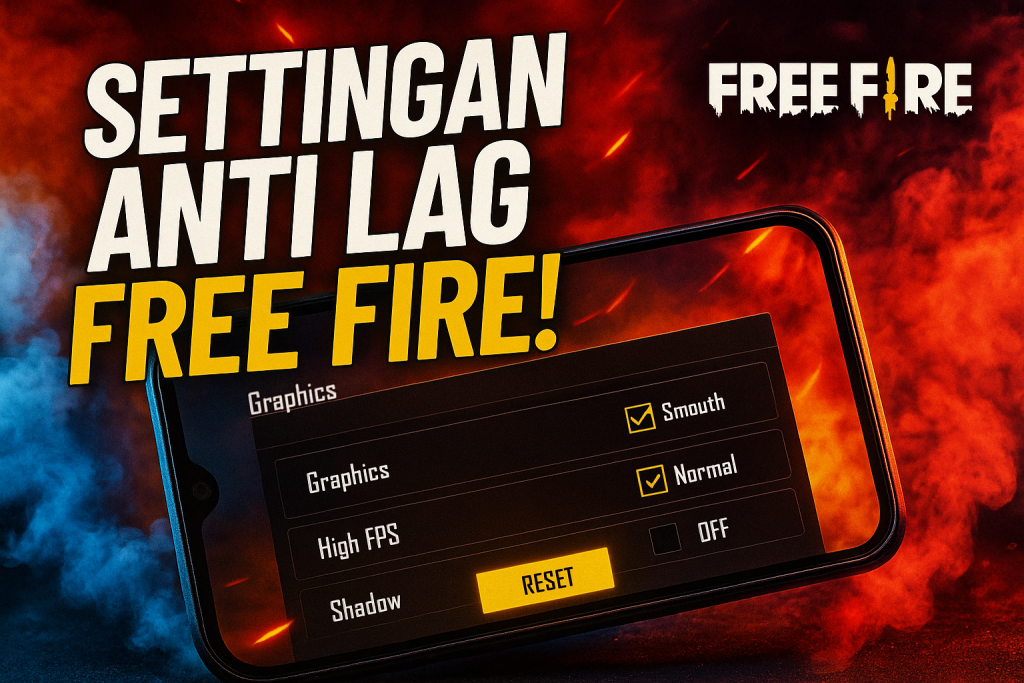
Pengaturan grafis memiliki dampak besar terhadap kualitas permainan. Pada perangkat dengan spesifikasi rendah, pengaturan grafis yang tinggi dapat membuat game menjadi berat dan mengakibatkan lag. Oleh karena itu, memodifikasi pengaturan grafis adalah langkah penting untuk meningkatkan performa. Setting grafis Free Fire yang tepat akan membantu menjaga frame rate tetap stabil dan memperlancar gameplay. Dengan merendahkan kualitas grafis, Anda bisa memperkecil beban pada perangkat, memungkinkan game berjalan lebih lancar.
Menyesuaikan Resolusi Layar
Salah satu cara terbaik untuk mengurangi lag adalah dengan menyesuaikan resolusi layar. Mengurangi resolusi tidak hanya membuat tampilan game menjadi lebih ringan, tetapi juga menjaga performa HP tetap optimal. Untuk melakukannya, buka pengaturan Free Fire, lalu navigasi ke bagian “Grafis”. Di sini, Anda akan menemukan opsi resolusi. Pilih resolusi yang lebih rendah dari pengaturan saat ini. Meskipun tampilan bisa jadi kurang tajam, performa akan meningkat secara signifikan, meminimalkan lag saat bermain.
Mematikan Efek Visual Tambahan
Efek visual tambahan seperti bayangan, detail lingkungan, dan efek partikel dapat mempengaruhi performa, terutama di HP low-end. Mematikan efek ini adalah langkah cerdas untuk meningkatkan kelancaran permainan. Masuk ke pengaturan grafis, cari opsi efek visual. Nonaktifkan semua efek yang tidak penting untuk gameplay. Ini akan membuat permainan lebih ringan dan lebih responsif, sehingga Anda dapat lebih fokus dalam pertempuran tanpa gangguan dari efek visual yang berat.
Menggunakan Mode Permainan Ringan
Free Fire juga menawarkan mode permainan ringan yang dirancang khusus untuk perangkat dengan spesifikasi rendah. Mode ini secara otomatis menyesuaikan pengaturan grafis agar sesuai dengan kemampuan HP Anda. Untuk mengaktifkan mode ini, buka pengaturan, cari opsi “Mode Permainan”, dan pilih “Ringan”. Dengan mode ini, Free Fire akan berjalan lebih halus tanpa membebani hardware perangkat, sehingga Anda bisa menikmati permainan tanpa lag yang mengganggu.
Mengatur Kualitas Grafis ke Terendah
Mengatur kualitas grafis ke tingkat terendah adalah langkah terakhir yang dapat Anda lakukan untuk mengoptimalkan pengalaman bermain Free Fire di HP low-end. Di pengaturan grafis, Anda akan menemukan opsi untuk kualitas grafis. Pilih opsi terendah. Meskipun detail visual akan berkurang, keseimbangan antara performa dan pengalaman bermain akan lebih terjaga. Ini adalah solusi efektif untuk mendapatkan gameplay yang lebih lancar tanpa lag.
Membersihkan Memori dan Cache
Sebelum memulai permainan, penting untuk membersihkan memori dan cache pada perangkat Anda. Setiap aplikasi yang berjalan di latar belakang dapat mempengaruhi performa game. Pastikan tidak ada aplikasi berat yang aktif sebelum bermain Free Fire. Anda dapat menggunakan pengaturan perangkat untuk membersihkan cache secara rutin. Selain itu, menutup aplikasi yang tidak digunakan juga akan memberikan lebih banyak sumber daya untuk Free Fire, sehingga mengurangi kemungkinan lag saat bermain.
Rangkuman dan Dorongan untuk Menerapkan Tips
Menghadapi lag saat bermain Free Fire di HP low-end bukanlah akhir dari pengalaman bermain yang menyenangkan. Dengan menerapkan setting grafis Free Fire yang tepat, seperti menyesuaikan resolusi layar, mematikan efek visual tambahan, dan mengaktifkan mode permainan ringan, Anda dapat banyak membantu perangkat Anda. Selain itu, membersihkan memori dan cache secara rutin serta mengatur kualitas grafis ke terendah akan memberikan hasil yang signifikan. Mari terapkan semua tips ini dan nikmati bermain tanpa gangguan lag!
Baca juga >>>